浏览器与 VNC
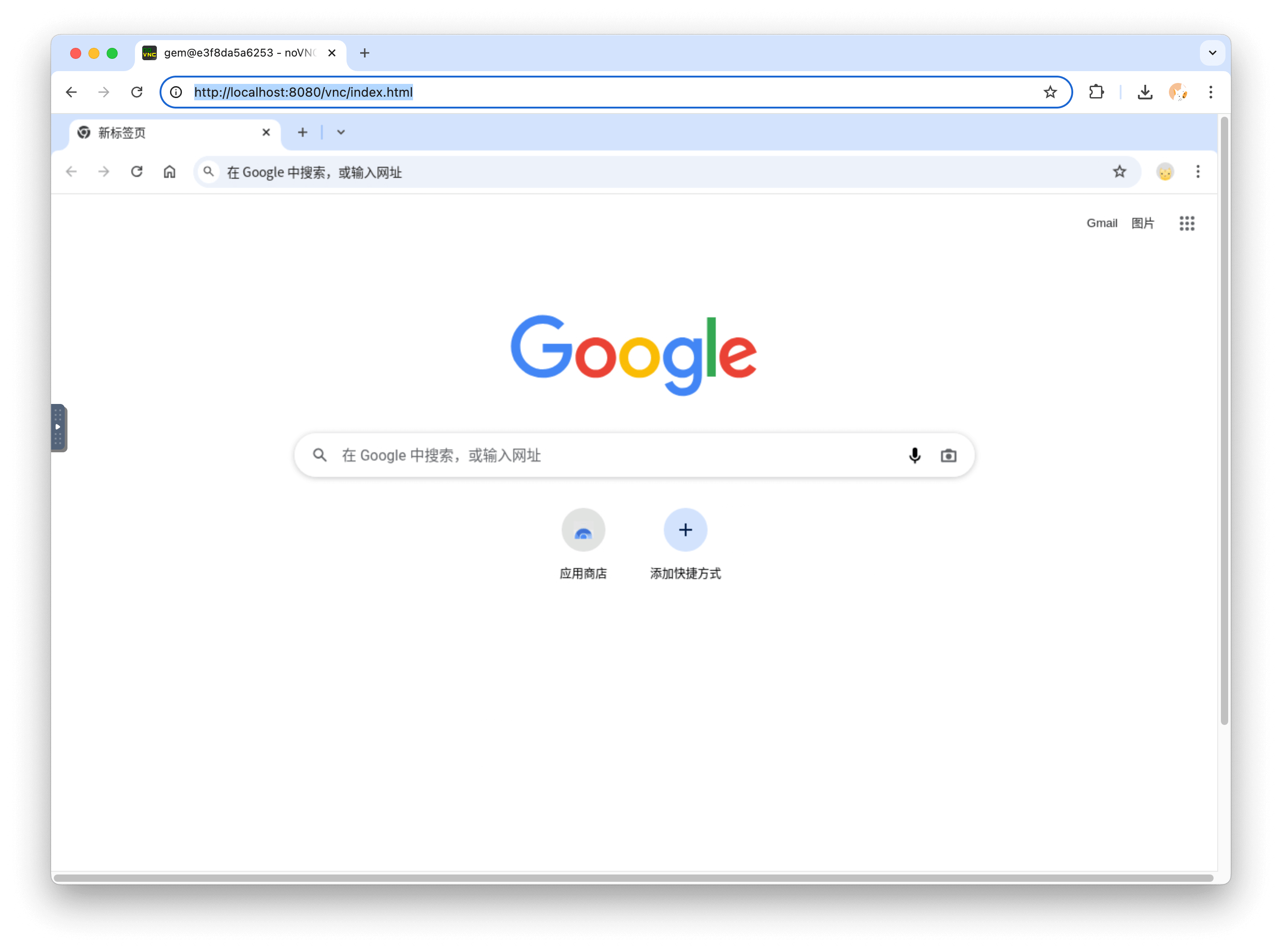
AIO Sandbox 提供了完整的浏览器环境和 VNC(虚拟网络计算)访问,支持与 Web 应用程序和基于 GUI 的工作流进行可视化交互。
概述
AIO Sandbox 提供多种与浏览器交互的方式:
- CDP(Chrome DevTools 协议):低级程序化控制
- VNC 访问:具有可视化访问的完整桌面环境
- GUI 操作:可视化截图和交互
- 浏览器自动化:与 Playwright 和 Puppeteer 集成
连接
Chrome DevTools 协议(CDP)是一个低级、语言无关的协议,允许外部程序对基于 Chrome 或 Chromium 的浏览器进行监测、检查和控制。
curl -X 'GET' \
  'http://127.0.0.1:8080/v1/browser/info' \
  -H 'accept: application/json' \
  | jq '.data.cdp_url'
curl http://localhost:8080/json/version | jq '.webSocketDebuggerUrl'
浏览器自动化
AIO Sandbox 暴露 CDP 用于程序化浏览器控制:
# 获取 CDP 端点
curl http://localhost:8080/cdp/json/version
# 或获取浏览器信息(响应 data.cdp_url)
curl http://localhost:8080/v1/browser/info
响应包含 webSocketDebuggerUrl 用于连接自动化工具。
Python SDK 集成
Python SDK 提供同步和异步客户端用于浏览器控制:
from agent_sandbox import Sandbox
from agent_sandbox.browser import Action_Click, Action_MoveTo, Action_Typing

# 初始化客户端
client = Sandbox(base_url="http://localhost:8080")

# 获取浏览器信息
browser_info = client.browser.get_info()
print(f"CDP URL: {browser_info.cdp_url}")
print(f"Viewport: {browser_info.viewport}")

# 截图
screenshot_data = client.browser.take_screenshot()
with open("screenshot.png", "wb") as f:
    for chunk in screenshot_data:
        f.write(chunk)

# 执行 GUI 操作
# 移动鼠标到指定位置
client.browser.execute_action(
    request=Action_MoveTo(x=500, y=300)
)

# 在当前位置点击
client.browser.execute_action(
    request=Action_Click()
)

# 输入文本
client.browser.execute_action(
    request=Action_Typing(text="Hello World")
)
import asyncio
from agent_sandbox import AsyncSandbox
from agent_sandbox.browser import Action_Click, Action_MoveTo, Action_Typing

async def main():
    # 初始化异步客户端
    client = AsyncSandbox(base_url="http://localhost:8080")

    # 获取浏览器信息
    browser_info = await client.browser.get_info()
    print(f"CDP URL: {browser_info.cdp_url}")

    # 截图
    screenshot_data = client.browser.take_screenshot()
    with open("screenshot.png", "wb") as f:
        async for chunk in screenshot_data:
            f.write(chunk)

    # 执行 GUI 操作
    await client.browser.execute_action(
        request=Action_MoveTo(x=500, y=300)
    )

    await client.browser.execute_action(
        request=Action_Click()
    )

asyncio.run(main())
Browser Use 集成
使用 browser_use Python 库的示例:
import requests
from agent_sandbox import Sandbox
from browser_use.browser.browser import BrowserSession, BrowserProfile

# 获取 CDP URL
client = Sandbox(base_url="http://localhost:8080")
cdp_url = client.browser.get_info().cdp_url

# 配置浏览器配置文件
profile = {
    "user_agent": "Mozilla/5.0 (Macintosh; Intel Mac OS X 10_15_7) AppleWebKit/537.36",
    "ignore_https_errors": True,
    "viewport": {"width": 1920, "height": 1080},
}

# 创建会话
browser_session = BrowserSession(
    browser_profile=BrowserProfile(**profile),
    cdp_url=cdp_url
)

await browser_session.start()
page = await browser_session.browser_context.new_page()
await page.goto("https://example.com")
Playwright 集成
与 Playwright 配合进行跨浏览器测试:
from playwright.async_api import async_playwright
from agent_sandbox import Sandbox

client = Sandbox(base_url="http://localhost:8080")

async with async_playwright() as p:
    browser_info = client.browser.get_info()
    cdp_url = browser_info.cdp_url

    browser = await p.chromium.connect_over_cdp(cdp_url)
    page = await browser.new_page()
    await page.goto("https://example.com")
    await page.screenshot(path="screenshot.png")

    # 执行浏览器自动化
    await page.fill('input[name="search"]', 'test query')
    await page.click('button[type="submit"]')
    await page.wait_for_load_state('networkidle')
MCP
连接到 /mcp 端点后,所有以 browser_ 为前缀的工具都是浏览器相关工具,提供全面的浏览器控制功能。这些工具包括导航、交互、截图捕获等。
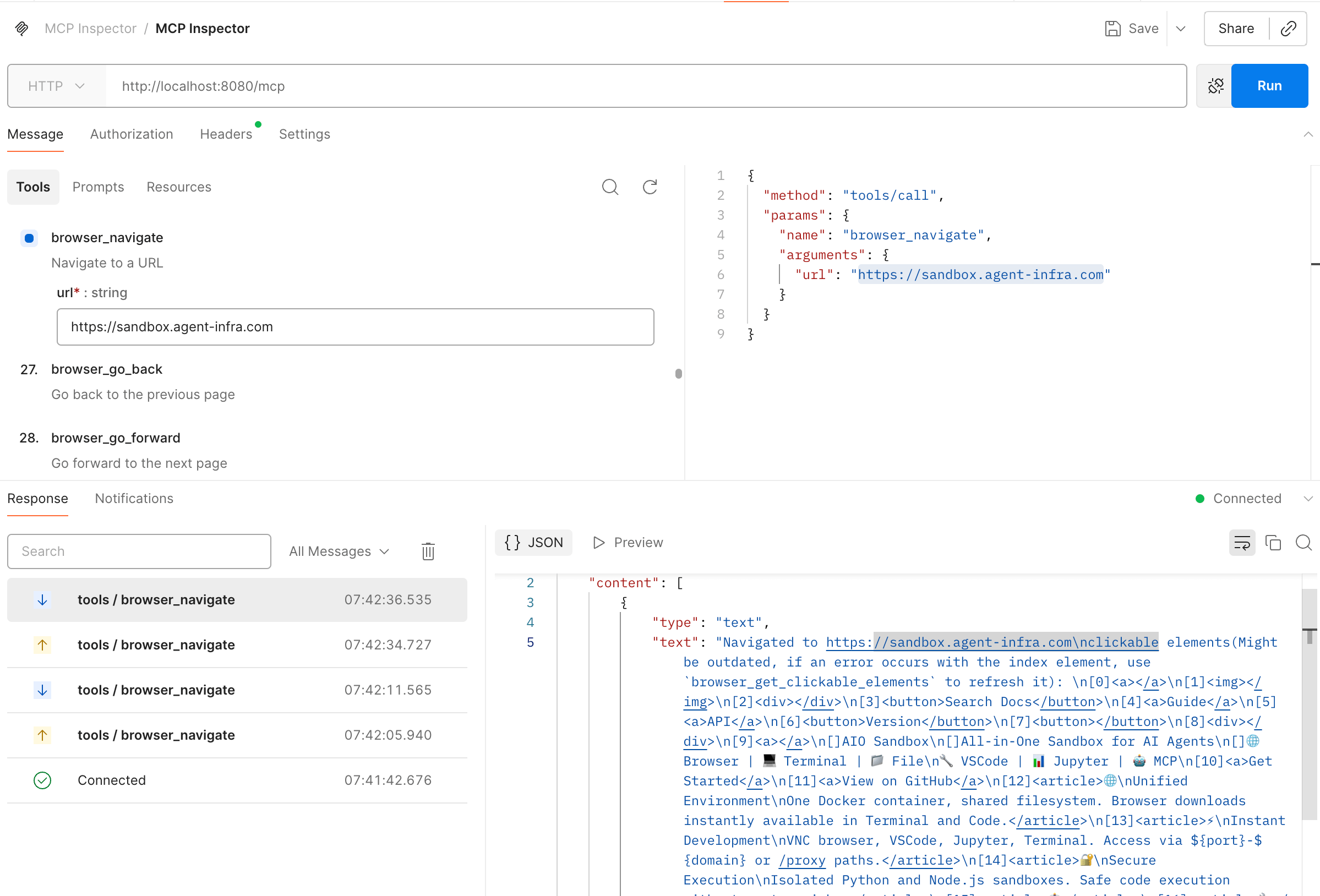
有关详细的实现和使用,请参阅 @agent-infra/mcp-server-browser。
GUI 操作
GUI 操作提供基于可视化截图的浏览器交互。与浏览器自动化不同,GUI 操作使用纯视觉截图和交互,这在限制 DOM 操作的严格风控场景中具有优势。
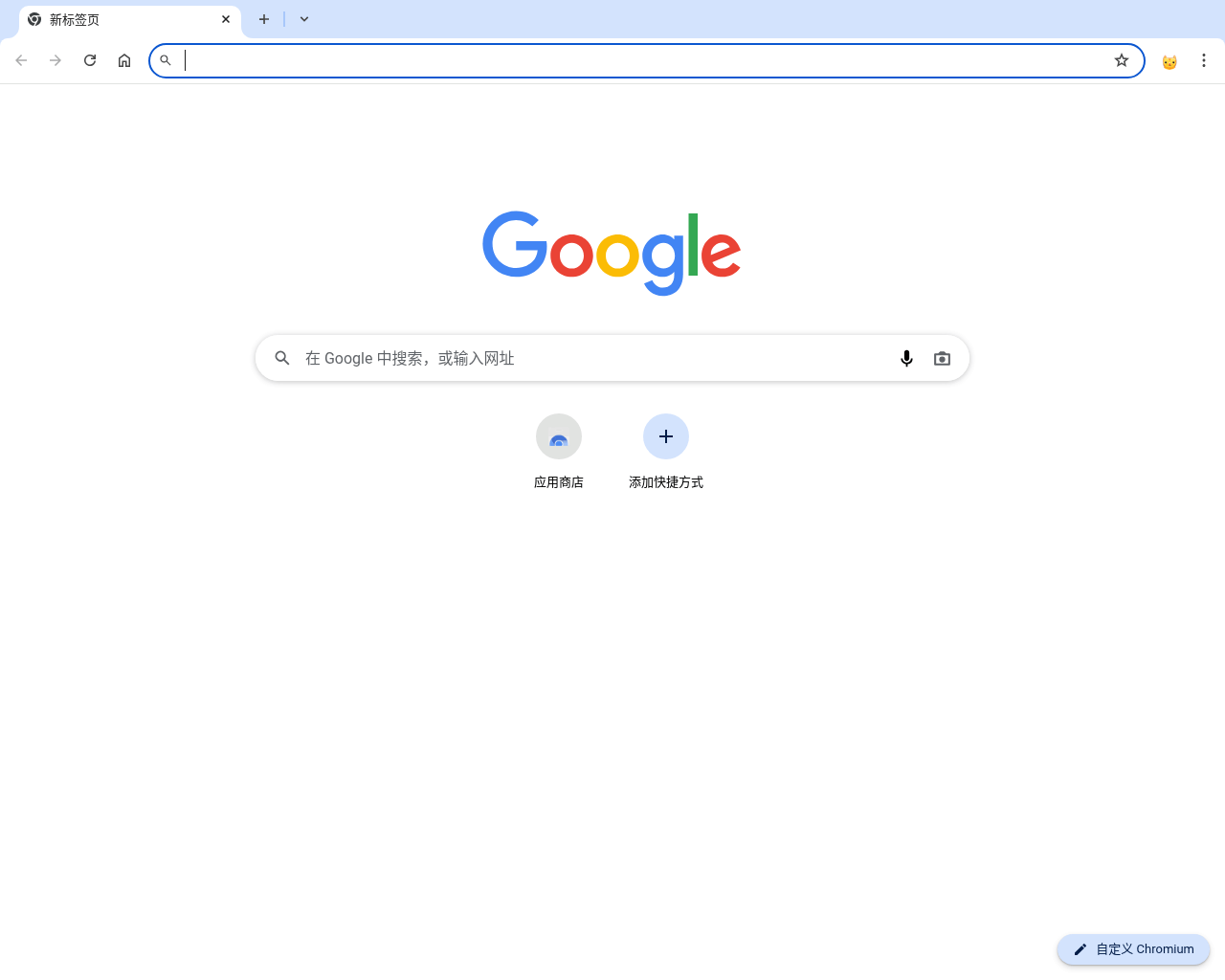
截图
screenshot = client.browser.screenshot()
print(screenshot)
curl -X 'GET' \
  'http://127.0.0.1:8080/v1/browser/screenshot' \
  -H 'accept: image/png'
返回 image/png 格式的图像:
GUI 操作
from agent_sandbox.browser import (
    Action_MoveTo, Action_Click, Action_Typing,
    Action_Scroll, Action_Hotkey, Action_DragTo
)

# 移动鼠标到坐标
action_res = client.browser.execute_action(
    request=Action_MoveTo(x=100, y=100)
)

# 带选项的点击
action_res = client.browser.execute_action(
    request=Action_Click(x=200, y=200, num_clicks=2)
)

# 使用剪贴板选项输入文本
action_res = client.browser.execute_action(
    request=Action_Typing(text="Hello World", use_clipboard=True)
)

# 滚动页面
action_res = client.browser.execute_action(
    request=Action_Scroll(dx=0, dy=100)
)

# 执行组合键
action_res = client.browser.execute_action(
    request=Action_Hotkey(keys=["ctrl", "c"])
)
curl -X 'POST' \
  'http://127.0.0.1:8080/v1/browser/actions' \
  -H 'accept: application/json' \
  -H 'Content-Type: application/json' \
  -d '{
  "action_type": "MOVE_TO",
  "x": 100,
  "y": 100
}'
可用的操作类型
示例组合键:["ctrl", "c"] 用于复制,["ctrl", "v"] 用于粘贴
接管
如果您想实现浏览器使用的人机协作(Human-in-the-loop),有两种方式:
1. VNC 访问
访问 VNC 界面或使用 iframe 直接嵌入到应用程序中:
http://localhost:8080/vnc/index.html?autoconnect=true
VNC 服务器提供:
- 完整的桌面环境
- 预安装的 Chrome 浏览器
- 鼠标和键盘交互
- 屏幕共享功能
更多自定义参数请参阅 EMBEDDING.md。
2. CDP 访问
您可以使用 @agent-infra/browser-ui React 组件库连接到 CDP 地址进行接管。以下是代码示例:
import React, { useRef } from 'react';
import { BrowserCanvas, BrowserCanvasRef, Browser, Page } from '@agent-infra/browser-ui';

function App() {
  const canvasRef = useRef<BrowserCanvasRef>(null);

  const handleReady = ({ browser, page }: { browser: Browser; page: Page }) => {
    console.log('Browser connected, current URL:', page.url());

    // 监听导航事件
    page.on('framenavigated', (frame) => {
      if (frame === page.mainFrame()) {
        console.log('Navigated to:', frame.url());
      }
    });
  };

  const handleError = (error: Error) => {
    console.error('Browser connection error:', error);
  };

  return (
    <div style={{ width: '100%', height: '800px', position: 'relative' }}>
      <BrowserCanvas
        ref={canvasRef}
        cdpEndpoint="http://localhost:8080/json/version"
        onReady={handleReady}
        onError={handleError}
        onSessionEnd={() => console.log('Session ended')}
      />
    </div>
  );
}
VNC 与 Canvas 对比
问答
CDP 与 MCP 工具 - 有什么区别?
- 抽象级别:MCP 提供高级、即用型抽象,而 CDP 提供低级、灵活的控制
- 连接稳定性:MCP 连接更稳定,因为容器的 MCP Server 包装了 CDP 协议并暴露 HTTP 接口
- 灵活性:CDP 更灵活 - 一旦连接,您将获得
browser 和 page 实例进行细粒度控制
相关浏览器主题